10/22に発売になりましたWindows7をインストールしました。
10/24にDSP版を求め、日頃パーツ等を購入しているお店にいったのですが、売れ切ればっかり…w
4店舗目にてやっと購入出来ました。
64bit版 Ultimateです。
クリーンインストールだったのですが、サクサク進んでいき、30分弱くらいでデスクトップが表示されました。
ドライバ関連もほぼ自動で認識し、動作も軽く感じますね。(メモリ8Gも積んでいれば当たり前かw)
が、64bitのせいか、さすがにSC-88Proのシリアルドライバが認識せず…
長い間、シリアルで使用していましたが、ついにUSB midi Interfaceを購入することとしました。
Roland UM-3Gです。予定外の出費が痛い…orz
Posted by admin on 2009/11/07 at 23:29 under Windows 7.
31 Comments.
Posted by admin on 2009/11/03 at 21:08 under PowerShell.
46 Comments.
WSHを利用してメールを送信する例です。
今時のメール送信はSMTP Authなどが実装されている例が多いのですが、
今回の例は、SMTP Authには対応していません。(別途、紹介します)
パラメータは以下の通り。
Send_Msg “SMTPモード”,”SMTPサーバ”,”SMTPポート”,”送信元メールアドレス”,”宛先メールアドレス”,”CC宛先”,”BCC宛先”,”件名”,”本文”
Dim STR_SmtpHost
Dim STR_SmtpPort
Dim STR_MsgFrom
Dim STR_MsgTo
Dim STR_MsgCc
Dim STR_MsgBcc
Dim STR_MsgSubject
Dim STR_MsgBody

STR_SmtpHost = "xxx"
STR_SmtpPort = "xx"
STR_MsgFrom = "xxx@xxx.com"
STR_MsgTo = "xxx@yyy.com"
STR_MsgCc = ""
STR_MsgBcc = ""
STR_MsgSubject = "aaaa"
STR_MsgBody = "bbb"

Call Send_Msg(STR_SmtpHost, STR_SmtpPort, STR_MsgFrom, STR_MsgTo, STR_MsgCc, STR_MsgBcc, STR_MsgSubject, STR_MsgBody)

Function Send_Msg(STR_SmtpHost, STR_SmtpPort, STR_MsgFrom, STR_MsgTo, STR_MsgCc, STR_MsgBcc, STR_MsgSubject, STR_MsgBody)

Set OBJ_EMail = CreateObject("CDO.Message")

OBJ_EMail.From = STR_MsgFrom
OBJ_EMail.Subject = STR_MsgSubject
OBJ_EMail.TextBody = STR_MsgBody

OBJ_EMail.To = STR_MsgTo
OBJ_EMail.Cc = STR_MsgCc
OBJ_EMail.Bcc = STR_MsgBcc

OBJ_EMail.Configuration.Fields.Item("http://schemas.microsoft.com/cdo/configuration/sendusing") = 2
OBJ_EMail.Configuration.Fields.Item("http://schemas.microsoft.com/cdo/configuration/smtpserver") = STR_SmtpHost
OBJ_EMail.Configuration.Fields.Item("http://schemas.microsoft.com/cdo/configuration/smtpserverport") = STR_SmtpPort

OBJ_EMail.Configuration.Fields.Update
OBJ_EMail.Send

Set OBJ_EMail = Nothing

End Function
Posted by admin on 2009/05/02 at 00:37 under Windows, WSH.
Tags: vbscript, windows, wsh
60 Comments.
久々にCDをAmazon.comにて購入しました。
LINDBERGです。懐かしいですね。
高校の時は、MDで聞きながら登校していました。
今年限定で復帰するそうです。
買ったCDは、「LINDBERG FINAL BEST」です。
Posted by admin on 2009/03/30 at 00:17 under 雑記.
36 Comments.
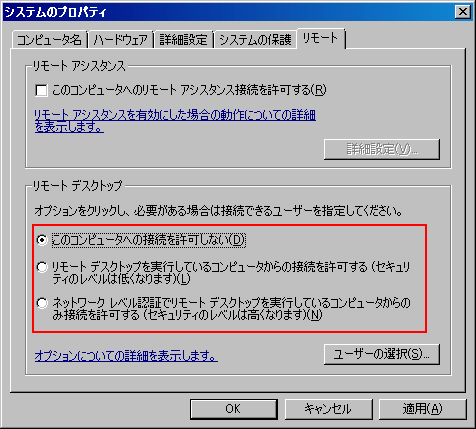
リモートからリモートデスクトップを有効にするテクニックです。
本来ならば、以下の設定をローカルから設定するのですが、レジストリを変更することで、リモートから有効化します。
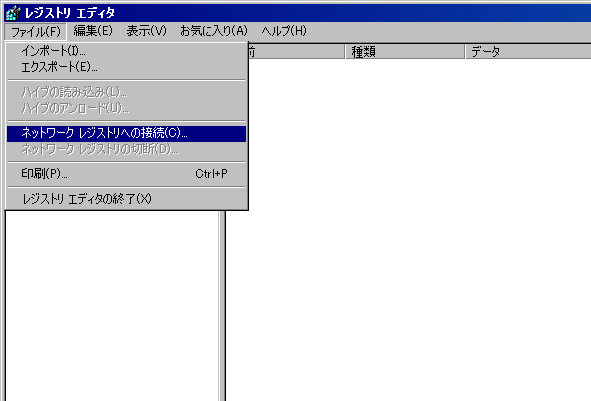
1. レジストリエディタを起動し、対象コンピュータへ接続します。
接続の方法は、メニュの「ファイル」 → 「ネットワーク レジストリへの接続」を選択します。
2. 対象コンピュータ名を入力し、ユーザ名・パスワードを入力します。
3. 次のレジストリ サブキーを見つけます。
HKEY_LOCAL_MACHINEのSYSTEM\CurrentControlSet\Control\Terminal Server
4. [編集] メニューの [新規] をポイントし、[DWORD 値] をクリックして、次のレジストリ値を追加する。
値の名前 : fDenyTSConnections
データ型 : DWORD
値 : 1 = 許可しない (規定値) / 2 = 許可する
Posted by admin on 2009/03/22 at 23:10 under Tips, Windows.
Tags: windows, リモート
58 Comments.
以下の設定を行うことでキーボードの右Ctrlキーを押しながらScrollLockキーを2 回押すことにより、メモリダンプファイルを作成できます。
□PS2キーボードの場合
1. レジストリ エディタを起動する。
2. 次のレジストリ サブキーを見つける。
HKEY_LOCAL_MACHINE\SYSTEM\CurrentControlSet\Services\i8042prt\Parameters
3. [編集] メニューの [新規] をポイントし、[DWORD 値] をクリックして、次のレジストリ値を追加する。
値の名前 : CrashOnCtrlScroll
データ型 : REG_DWORD
□USBキーボードの場合
1. レジストリ エディタを起動する。
2. 次のレジストリ サブキーを見つける。
HKEY_LOCAL_MACHINE\SYSTEM\CurrentControlSet\Services\i8042prt\Parameters
3. [編集] メニューの [新規] をポイントし、[DWORD 値] をクリックして、次のレジストリ値を追加する。
値の名前 : CrashOnCtrlScroll
データ型 : REG_DWORD
Posted by admin on 2009/03/21 at 23:19 under Tips, Windows.
Tags: windows
40 Comments.
Outlook ExpressはWindowsに標準でついており、企業でも使われていることが多いかと思います。
しかし、どんな便利なツールにも使い方を理解し、性質を知っていなければ大切なデータを失ってしまうことになります。
よくあるケースとして、メールデータのファイルである .dbxファイルのサイズが大きくなりすぎてデータが消えてしまうというものです。
Microsoftのサポートオンラインにも記述があります。
Outlook Express で使用される .dbx ファイルの最大ファイル サイズに関する情報
上記のサイトのように2Gに達するケースとしては、メールフォルダを分けずに、受信トレイに全てのメールを保存してしまい、
サイズが大きくなってしまうことが考えられます。
同じく、Outlook Expressの起動100回毎にメールフォルダの最適化が促されますが、 実行すると .dbxファイルが壊れてしまうことがあります。
2Gという制約があるものですから、1つのフォルダにメールをためずに、フォルダの分割を行いましょう。
方法は、メッセージルールを利用します。
メッセージルールの例として、
1. ドメイン毎(送信元)
2. 宛先毎(メーリングリスト) など
xxx@xxx.com宛
yyy@yyy.com宛など
3.アカウント毎
また、それぞれのフォルダを階層にして、年度を分けるなど工夫すれば1つのファイルが2Gにいくことはありません。
Posted by admin on 2009/03/20 at 23:35 under Windows, 雑記.
Tags: outlook Express, windows
49 Comments.
03月20日より、Internet Explorer 8の配布が開始されました。
Internet Explorer 8
さっそく導入してみました。
Beta版からの評判通り、軽くなっていますね。
InPrivate ブラウズや開発者ツールといった新機能も追加されています。
IE7利用時から「リンク 」フォルダの名前が「お気に入りバー」に変わっていますが、この「お気に入りバー」を希望の位置に移動出来なくなっていました。
いつも右端に置いていたのが出来なくて不便です…
Posted by admin on 2009/03/20 at 18:36 under 雑記.
47 Comments.
以前にSystemアカウントでプログラムを起動する投稿をしましたが、
WSHにて書いてみました。(以外にあっさりでしたが…)
今回のコードはとりあえず、コマンドプロンプトを起動します。
コマンドプロンプトさえ起動すれば、そこで実行するコマンドは全てSystemアカウントで実行されます。
Option Explicit
  Dim OBJ_WshShell    'WSH Shell Object
  Dim STR_Time        'String Object

  Set OBJ_WshShell = WScript.CreateObject("WScript.Shell")
  STR_Time = DateAdd("n", 1 , Time())

  OBJ_WshShell.run "at " & STR_Time & " /interactive" & " cmd /K",0
Scriptのダウンロードは こちら です。
Posted by admin on 2009/03/18 at 00:21 under Tips, Windows, WSH.
Tags: vbscript, windows, wsh
39 Comments.
Posted by admin on 2009/03/15 at 22:44 under Security.
45 Comments.